
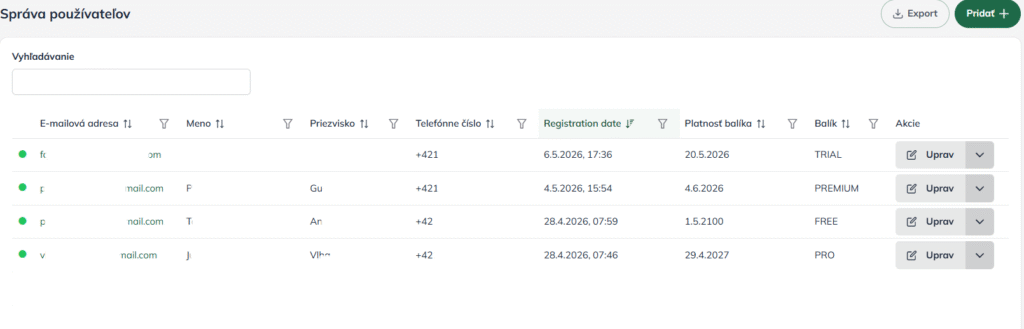
Administrácia používateľov – Správa používateľov slúži na správu používateľských účtov v službe, ak máte v rámci OKdokumentu tímový účet. Aby mal používateľ túto funkcionalitu k dispozícii, musí mať pridelené oprávnenie Administrátora na správu používateľov.
Administrátor tu môže:
- zobraziť zoznam používateľov,
- vytvoriť nového používateľa,
- upraviť existujúce údaje,
- aktivovať alebo deaktivovať účet ,
- a vykonať ďalšie akcie nad používateľmi.
Dostupnosť v aplikácii #
Administrácia – Správa používateľov sa nachádza v ľavom bočnom menu.
Po kliknutí na položku Správa používateľov sa zobrazí zoznam používateľov, ktorí sú zaregistrovaní v službe.
V zozname používateľov je možné vidieť existujúcich používateľov a vykonávať nad nimi dostupné akcie.
Vytvorenie používateľa #
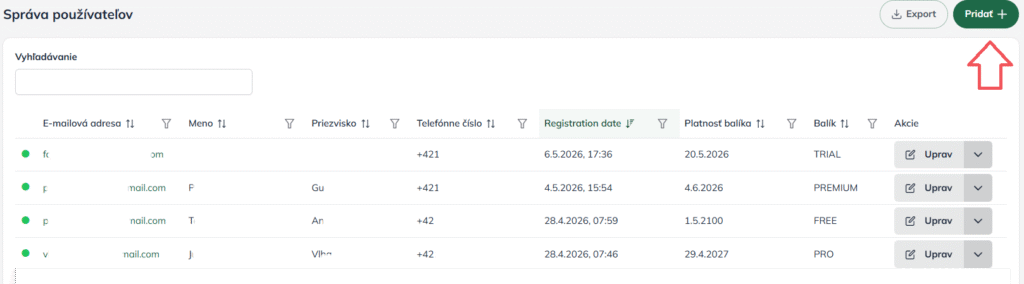
Nového používateľa vytvoríte pomocou tlačidla Pridať, ktoré sa nachádza v pravom hornom rohu obrazovky.
Postup
- V ľavom bočnom menu otvorte časť Správa používateľov.
- Kliknite na tlačidlo Pridať.
- Zobrazí sa formulár na vytvorenie nového používateľa.
- Vyplňte požadované údaje používateľa.
- Potvrďte vytvorenie používateľa.
Po úspešnom vytvorení sa nový používateľ zobrazí v zozname používateľov.
Akcie nad používateľmi #
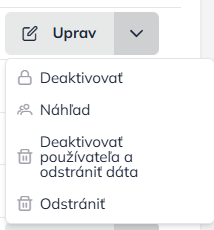
Pri každom používateľovi sú dostupné akcie, pomocou ktorých je možné spravovať jeho účet.
Upraviť #
Akcia Upraviť slúži na zmenu údajov používateľa.
Po kliknutí na túto akciu sa zobrazí formulár na úpravu používateľa. V tomto formulári je možné upraviť dostupné údaje používateľa.
Po vykonaní zmien je potrebné úpravy uložiť.
Deaktivovať / Aktivova #
Akcia Deaktivovať / Aktivovať slúži na zmenu stavu používateľského účtu.
- Ak je používateľ aktívny, po kliknutí na akciu sa jeho účet deaktivuje.
- Ak je používateľ neaktívny, po kliknutí na akciu sa jeho účet opätovne aktivuje.
Deaktivovaný používateľ sa nebude môcť prihlásiť do služby, kým nebude jeho účet znovu aktivovaný.
Deaktivovať používateľa a odstrániť dáta #
Táto akcia slúži na deaktiváciu používateľského účtu a zároveň na odstránenie dát používateľa zo systému.
Po vykonaní tejto akcie:
- používateľský účet bude deaktivovaný,
- dáta používateľa budú odstránené zo systému,
- používateľ sa nebude môcť prihlásiť do služby,
- používateľ sa nebude môcť opätovne zaregistrovať do služby.
Táto akcia je závažná, preto sa odporúča použiť ju iba v prípade, keď je potrebné používateľa úplne zablokovať a odstrániť jeho údaje zo systému.
Odstrániť #
Akcia Odstrániť slúži na odstránenie používateľa zo zoznamu používateľov.
Po vykonaní tejto akcie bude používateľ odstránený zo zoznamu, avšak jeho dáta zostanú zachované v systéme.
Odporúčanie #
Pred vykonaním akcií ako Deaktivovať používateľa a odstrániť dáta alebo Odstrániť odporúčame overiť, či ide o správneho používateľa a či je daná akcia skutočne potrebná. Tieto akcie môžu ovplyvniť prístup používateľa do služby alebo jeho evidenciu v systéme.