
Tento typ obálky umožňuje presne pripraviť podpisové polia a ďalšie formulárové prvky priamo v dokumente ešte pred jeho odoslaním. Vhodný je v situáciách, keď je potrebné získať podpis v konkrétnej časti dokumentu. Postup vytvorenia je nasledovný:
- Vstup do procesu: V ľavom navigačnom menu používateľ klikne na možnosť “Príprava a podpis obálky”. Otvorí sa formulár pre vytvorenie novej obálky
alebo
v Prehľade alebo v kategórii v pravom hornom rohu, pomocou tlačidla “Vytvoriť novú obálku” si po rozbalení ponuky používateľ vyberie možnosť ” Príprava a podpis obálky”. - Pridanie dokumentov: Sekcia “Dokumenty“. Pre nahratie súborov z počítača, používateľ klikne na tlačidlo Nahrať alebo použije funkciu drag & drop.
- Sekcia informácie o obálke: V sekcii “Informácie o obálke” používateľ zadá povinný údaj “Názov” (názov obálky) a “Komunikačný jazyk“, voliteľné informácie “Kategória”, “Poznámka”. Kliknutím na šípku na pravej strane rozbalí Rozšírené nastavenia obálky, kde definujte, ako sa má proces správať:
- Prístup k dokumentom cez e-mailový kód.
- Prístup k dokumentom cez SMS kód.
- Odoslanie finálnych podpísaných dokumentov e-mailom
- Nastavenie dátumu exspirácie obálky s možnosťou zaslania emailovej notifikácie podpisujúcemu o vypršaní platnosti obálky.
- Pridanie podpisujúcich: V sekcii “Podpisujúci” – používateľ zadá e-mailové adresy osôb, ktoré majú dokumenty podpísať. Ak je to potrebné, zadá aj ich telefónne čísla. Následne zvolí typ podpisu:
- Zaslanie dokumentov na vzdialený podpis emailom.
- Alebo nastaví “Podpis na mieste”.
V tomto procese je možné zvoliť aj typ podpisovania: - Vlastnoručný podpis.
- Overovací kód cez e-mail.
- Overovací kód cez SMS.
- Upravte e-mailovú správu (voliteľné): V sekcii “E-mail správa” môže používateľ zmeniť text, ktorý bude obsahovať e-mail s pozvánkou na podpis.
- Uložiť rozpracovanú obálku Ak používateľ, ešte nechce obálku odoslať, ale chce si ju uložiť a pokračovať neskôr, klikne na tlačidlo “Uložiť rozpracované”. Obálku nájde v zozname obálok.
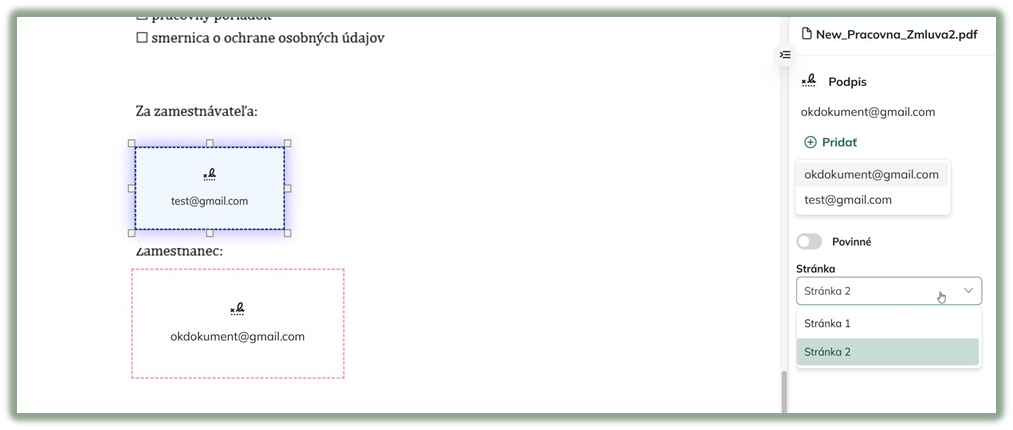
- Používateľ pokračuje v procese pripravovania dokumentu kliknutím na tlačidlo Príprava dokumentu. Otvorí sa editor PDF. Podpisové miesto sa pridáva iba na dokumenty typu „Na podpis“. V dokumente musí byť aspoň jedno podpisové miesto. Ak je viac podpisujúcich, nemusí mať každý podpisujúci na každom PDF podpisové miesto, no jeden podpisujúci môže mať aj viac podpisových polí v dokumente.
- Vpravo sa nachádza nástrojová lišta s prvkami: Podpis a Pridať. Používateľ vloží podpisové miesto do dokumentu kliknutím na Pridať.
- Používateľ umiestni podpisové miesto na požadované miesto ťahaním myši. Pri každom poli môžete zvoliť, ktorý signatár sa podpisuje a či je podpis povinný.
10. Po vložení všetkých polí kliknite na Pokračovať. Systém vás vráti na zhrnutie obálky, kde možno obálku uložiť ako rozpracovanú, upraviť alebo rovno odoslať.
11. Po odoslaní sa obálka zobrazí v prehľade s typom „Príprava a podpis“. Stav sa mení podľa toho, či signatári podpísali alebo nie.
Špecifiká vytvorenia obálky z procesu Príprava na podpis:
- Pri príprave môžete nastaviť povinnosť a voliteľnosť niektorých polí.
- Ak pridáte viacero signatárov, pre každé podpisové miesto vyberáte podpisujúceho. Dokumenty sa podpisujú v poradí v akom sú na detaile obálky.